Variações
- Para acessar você deve clicar sobre o ícone de menu localizado na barra do Topo do sistema e em seguida acesse Cadastros > Produtos e Serviços > Produtos > Produtos ou no menu do Lado Esquerdo clicando no ícone de Produtos.
- Uma tela de pesquisa será aberta e você deve clicar no botão Novo Cadastro.

A tela apresentada acima é ilustrativa.
- A tela com os campos será aberta permitindo que você preencha qualquer informação necessária.
Todos os campos com asterisco (*) são de preenchimento obrigatório para realizar o cadastro.
Todos os campos de pesquisa estão identificados com uma Lupa localizada no lado direito do campo que permite fazer pesquisas utilizando diversos campos do cadastro além da possibilidade de criar um Novo Cadastro. Mas também você pode digitar no campo a informação que necessita pesquisar que o sistema vai apresentar logo abaixo o que foi encontrado, sem a necessidade de clicar na Lupa.
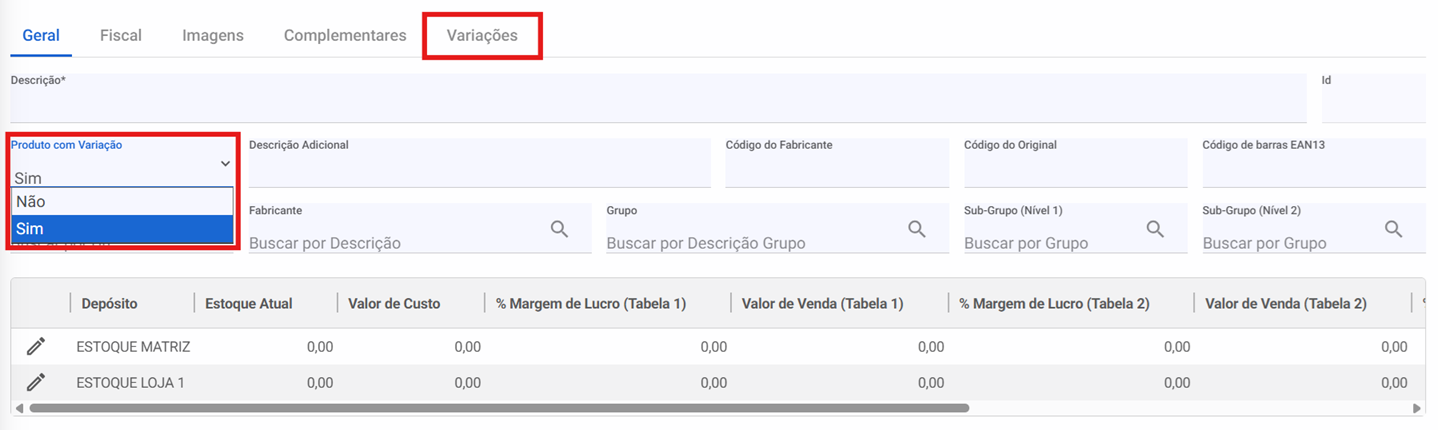
- Ao habilitar o campo Produto com Variação, a aba Variações será exposta para criação das variações do produto.
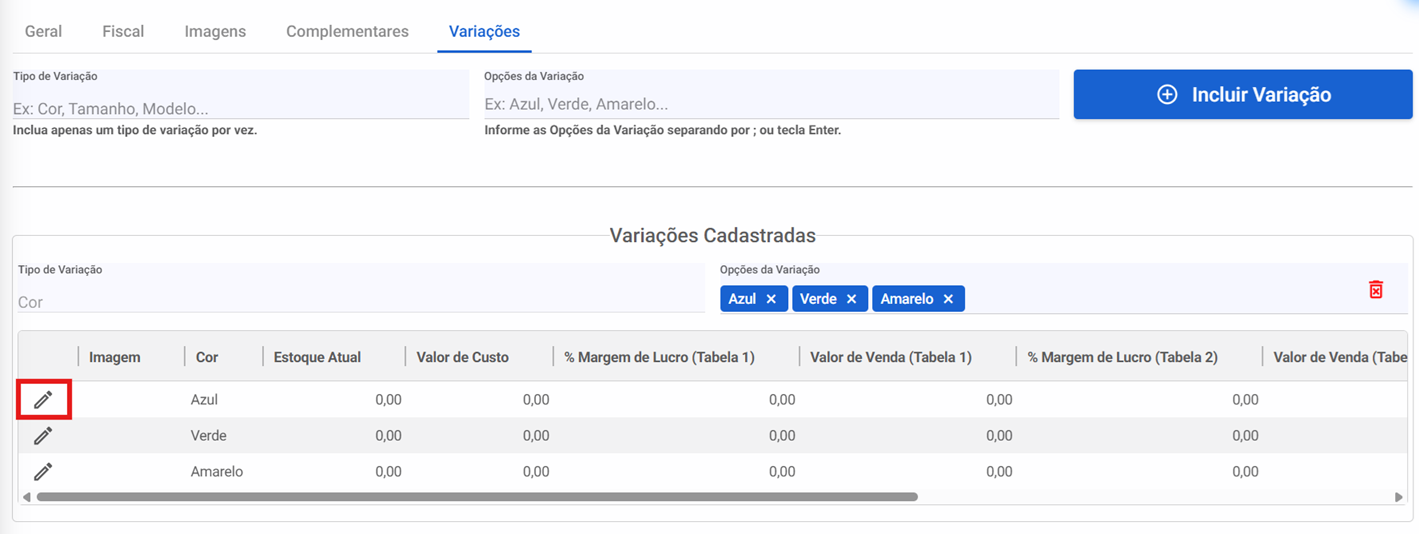
- Selecione o tipo de variação no campo Tipo de Variação, e no campo Opções da Variação inclua as opções daquele tipo, após incluir todas as opções clique em Incluir Variação.

- Após incluir a variação, será exposta uma nova seção na página, clique no ícone de lápis para editar a variação criada.
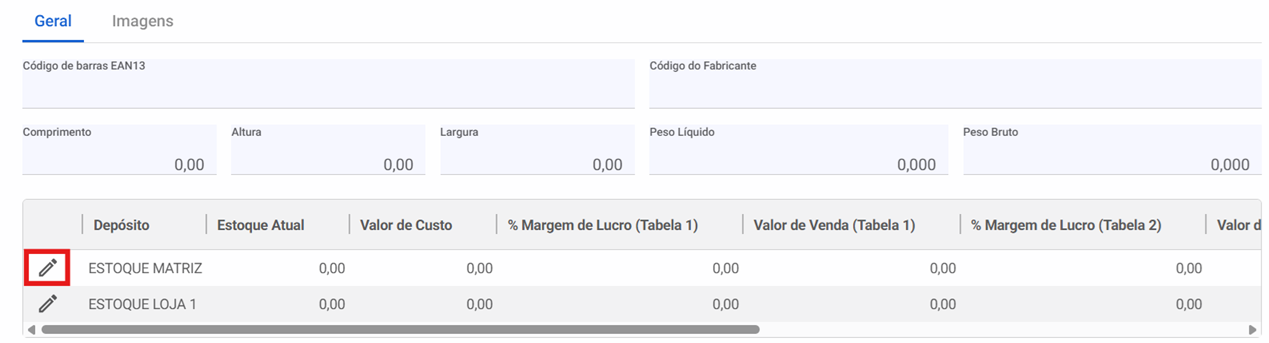
- Preencha os campos conforme necessário. Para atualizar valores dos estoques individualmente, clique no ícone de lápis.
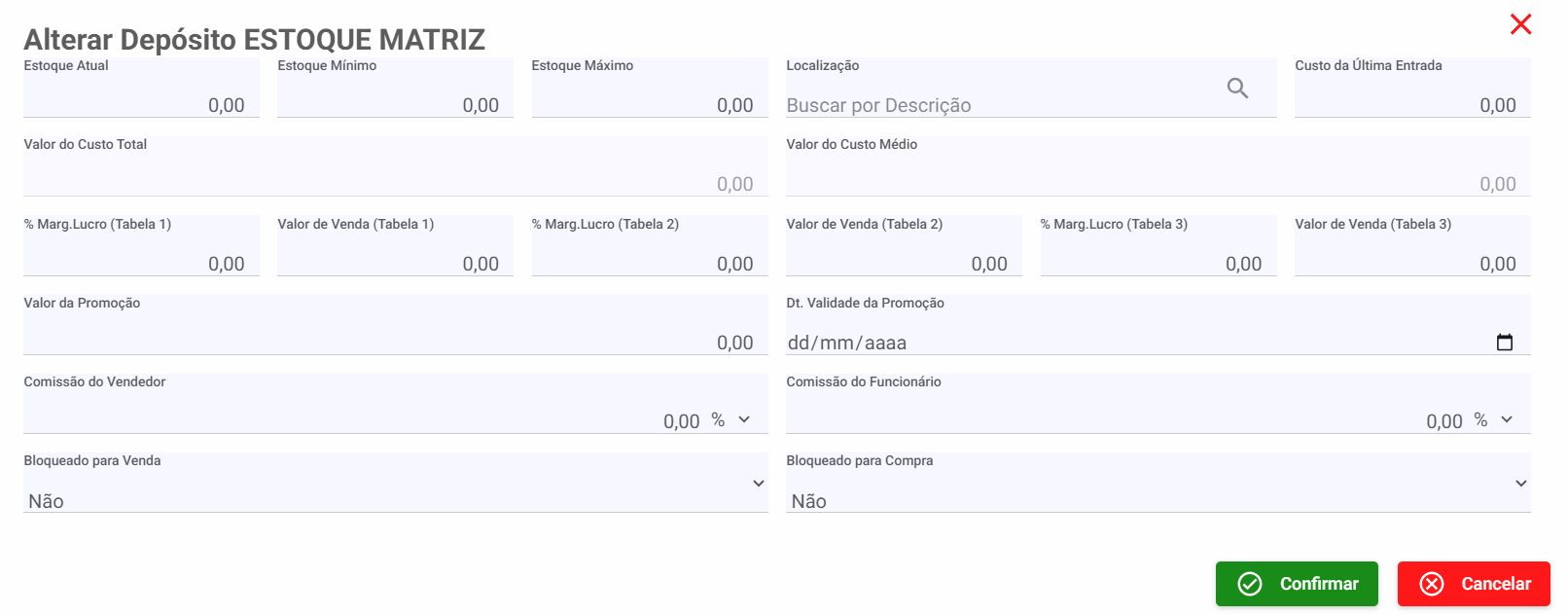
- Será aberta a tela para alteração dos campos de estoque, preencha os campos necessários e clique em Confirmar.
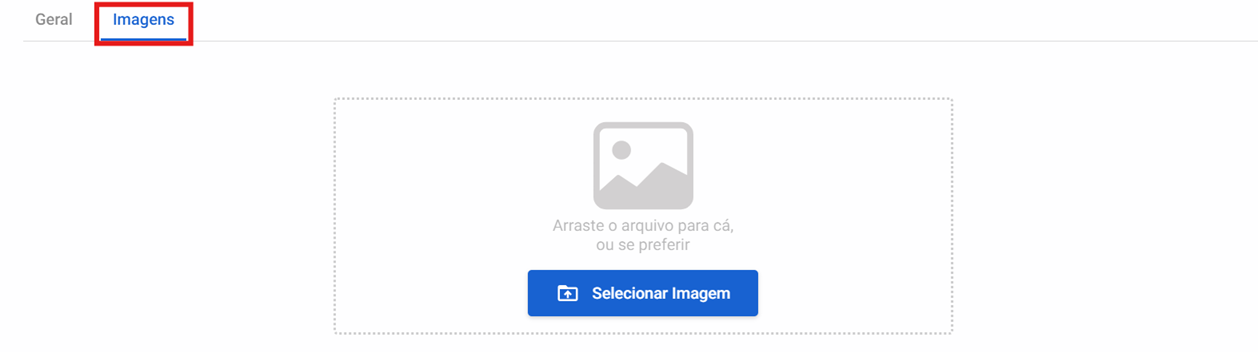
- Para adicionar imagem na variação, clique na aba Imagens e em seguida em Selecionar Imagem.
- Por fim, clique em Confirmar para finalizar.

- O sistema exibirá uma mensagem de confirmação do cadastro.

É necessário antes de finalizar teclar no botão Confirmar para que o que foi feito seja considerado. Para desconsiderar tudo que foi feito basta clicar no botão Cancelar ou teclar [ESC] (em computadores desktop) para retornar à tela de pesquisa.